
Hướng dẫn đo nhiệt độ CPU máy tính chính xác, dễ thực hiện


CPU là bộ phận quyết định trực tiếp đến tốc độ xử lý và độ ổn định của máy tính. Khi nhiệt độ CPU tăng cao bất thường, hiệu suất làm việc của máy sẽ giảm rõ rệt và nguy cơ hư hỏng phần cứng cũng tăng theo. Vì vậy, việc đo và theo dõi nhiệt độ CPU đúng cách là bước quan trọng mà người dùng không nên bỏ qua. Trong bài viết này, bạn hãy cùng Bút kỹ thuật số tìm hiểu cách đo nhiệt độ CPU máy tính đơn giản, dễ thực hiện nhất nhé!
Vì sao cần đo nhiệt độ CPU máy tính?
Khi CPU phải xử lý nhiều tác vụ nặng trong thời gian dài, nhiệt độ tăng cao sẽ ảnh hưởng trực tiếp đến độ ổn định và tuổi thọ của máy tính. Việc đo nhiệt độ CPU thường xuyên mang lại nhiều lợi ích như:
- Người dùng có thể sớm nhận biết tình trạng quá nhiệt để tránh hiện tượng treo máy hoặc gián đoạn công việc.
- Việc theo dõi nhiệt độ CPU giúp hạn chế nguy cơ máy tự khởi động lại và gây mất dữ liệu đang xử lý.
- Kiểm tra nhiệt độ thường xuyên giúp giảm khả năng xuất hiện lỗi màn hình xanh khi hệ thống hoạt động không ổn định.
- Người dùng có thể bảo vệ các linh kiện bên trong khỏi hư hỏng do phải chịu nhiệt độ cao kéo dài.
- Việc đo nhiệt độ CPU giúp kéo dài tuổi thọ máy và hạn chế nguy cơ sập nguồn trong quá trình sử dụng.

Nhiệt độ CPU bao nhiêu là tốt?
Nhiệt độ CPU được xem là tốt khi nằm trong ngưỡng an toàn tương ứng với từng trạng thái sử dụng và từng dòng chip cụ thể. Người dùng cần phân biệt rõ mức nhiệt khi máy hoạt động bình thường và khi CPU phải làm việc ở cường độ cao để đánh giá chính xác tình trạng thiết bị.
Ở trạng thái sử dụng thông thường như lướt web, xem phim hoặc chơi game nhẹ, CPU cần duy trì mức nhiệt ổn định để đảm bảo hiệu suất lâu dài.
- CPU Intel thường hoạt động tốt trong khoảng 47–56°C và có thể tăng lên tối đa khoảng 80°C khi tải cao.
- CPU AMD thường duy trì mức nhiệt an toàn trong khoảng 49–68°C khi xử lý các tác vụ phổ biến.

Ở trạng thái làm việc tối đa, khi CPU hoạt động liên tục với hiệu suất cao để chơi game nặng hoặc render video, mức nhiệt tăng là điều khó tránh khỏi nhưng vẫn cần nằm trong giới hạn cho phép.
- CPU Intel thường được đánh giá an toàn khi nhiệt độ dao động từ 66–90°C.
- CPU AMD có thể hoạt động ổn định trong khoảng 68–92°C nếu hệ thống tản nhiệt đáp ứng tốt.
Hướng dẫn đo nhiệt độ máy tính đơn giản, dễ thực hiện
Để đảm bảo điều chỉnh cách sử dụng hoặc áp dụng các giải pháp hạ nhiệt CPU kịp thời, bạn có thể đo nhiệt độ bằng các cách như sau:
Kiểm tra nhiệt độ máy tính bằng cảm quan
Cách kiểm tra đầu tiên mà bạn có thể áp dụng là đánh giá nhiệt độ máy tính bằng cảm nhận trực tiếp bên ngoài. Bạn dùng tay chạm vào thùng máy hoặc khu vực gần CPU để xác định mức độ nóng khi máy đang hoạt động.
Nếu thùng máy chỉ ấm nhẹ hoặc hơi nóng, CPU vẫn đang làm việc trong ngưỡng cho phép. Ngược lại, khi máy hoạt động trong môi trường bình thường nhưng vỏ máy lại nóng rõ rệt, bạn nên tiến hành các phương pháp đo cụ thể hơn để kiểm tra chính xác nhiệt độ CPU.
Xem thêm:
Kiểm tra nhiệt độ CPU bằng phần mềm
Nhiều phần mềm hiện nay hỗ trợ người dùng theo dõi nhiệt độ CPU nhanh chóng ngay trên máy tính, phù hợp với nhu cầu kiểm tra thường xuyên.
Bước 1: Bạn tải và cài đặt phần mềm đo nhiệt độ CPU phù hợp với hệ điều hành.
Bước 2: Mở phần mềm và chờ hệ thống quét thông số phần cứng.
Bước 3: Theo dõi chỉ số nhiệt độ CPU hiển thị trên giao diện để đánh giá tình trạng máy.
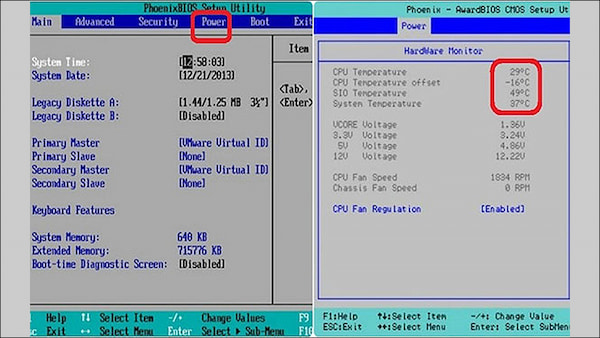
Kiểm tra nhiệt độ CPU bằng máy đo nhiệt độ hồng ngoại
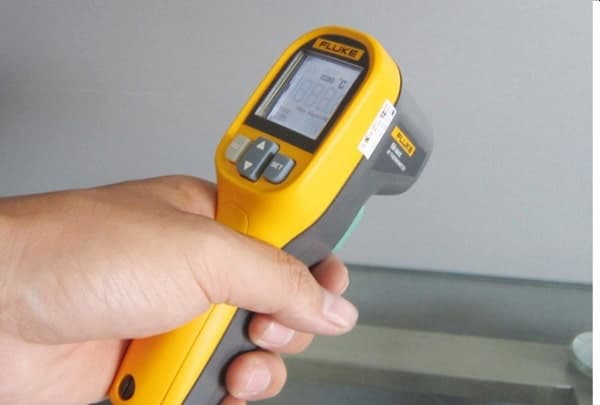
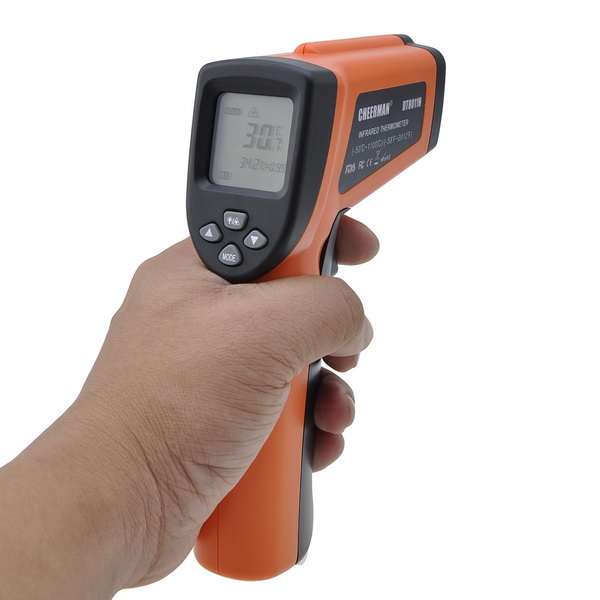
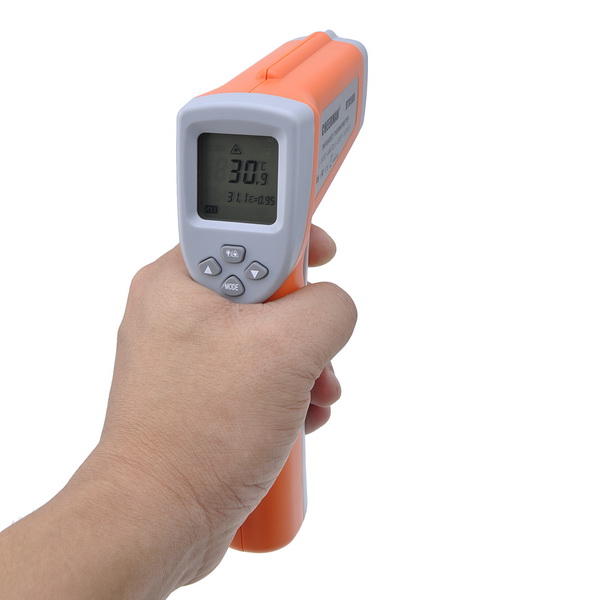
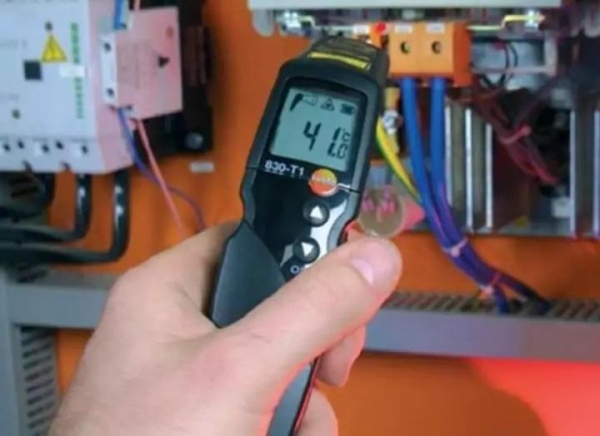
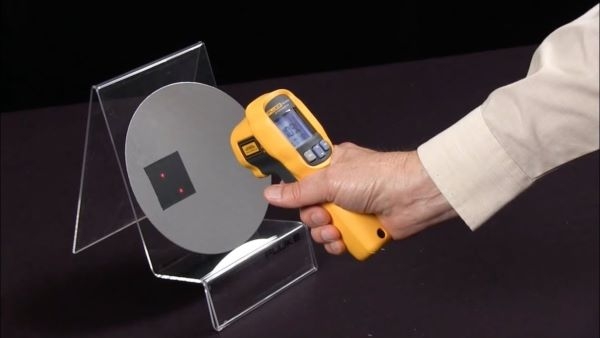
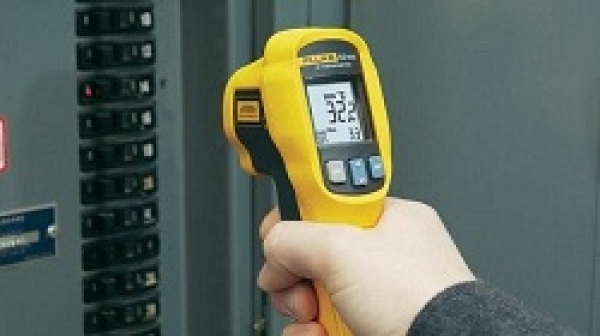
Để có kết quả đo chính xác và khách quan hơn, bạn có thể sử dụng máy đo nhiệt độ hồng ngoại. Phương pháp này phù hợp khi cần kiểm tra nhanh và hạn chế sai số so với phần mềm.
Bước 1: Bạn hướng đầu đo của máy đo nhiệt độ hồng ngoại về vị trí khu vực CPU.
Bước 2: Nhấn cò đo để thiết bị bắt đầu ghi nhận nhiệt độ.
Bước 3: Đọc kết quả hiển thị trên màn hình để xác định CPU có đang quá nhiệt hay không.
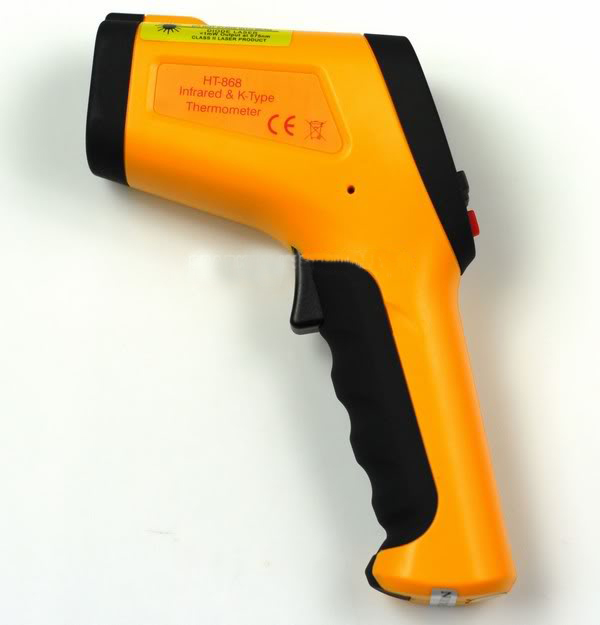
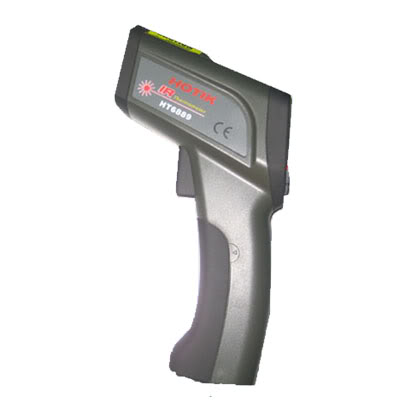
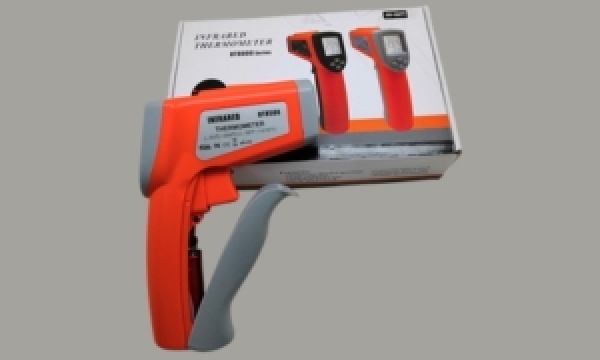
Bạn có thể tham khảo một số model máy đo nhiệt độ hồng ngoại bán chạy, giá rẻ, cho phép đo chính xác như: CH 8380, Extech IR270...
Cách giảm nhiệt độ máy tính đơn giản
Khi CPU thường xuyên hoạt động ở mức nhiệt cao trên 70°C, việc chủ động áp dụng các biện pháp hạ nhiệt sẽ giúp bảo vệ linh kiện và duy trì hiệu suất ổn định cho máy tính. Dưới đây là những cách giảm nhiệt độ CPU đơn giản, dễ thực hiện:
- Đặt máy tính và thùng CPU ở vị trí thông thoáng, tránh kê sát tường hoặc không gian bí gió.
- Sử dụng máy trong môi trường có nhiệt độ thấp, hạn chế làm việc ở nơi quá nóng hoặc có ánh nắng trực tiếp.
- Vệ sinh máy tính và CPU định kỳ để loại bỏ bụi bẩn làm giảm hiệu quả tản nhiệt.
- Tra keo tản nhiệt cho CPU theo chu kỳ phù hợp, đặc biệt khi máy hoạt động với cường độ cao.
- Trang bị thêm quạt tản nhiệt hoặc hệ thống tản nhiệt nước để tăng khả năng làm mát.
- Tắt máy tính hoàn toàn khi không sử dụng nhằm hạn chế CPU hoạt động không cần thiết.
- Tránh ép xung CPU nếu không có giải pháp tản nhiệt tương xứng.
- Cân nhắc nâng cấp CPU khi thường xuyên xử lý các tác vụ nặng như thiết kế đồ họa hoặc render.
- Thiết lập Power Options hợp lý để giảm mức tiêu thụ điện năng và nhiệt lượng tỏa ra.
- Kiểm tra và tắt các phần mềm chạy ngầm bằng Task Manager để giảm tải cho hệ thống.
Trên đây là cách đo nhiệt độ CPU máy tính chính xác, dễ thực hiện butkythuatso.com muốn chia sẻ đến bạn. Hy vọng rằng với những thông tin này, bạn có thể áp dụng thành công để đảm bảo thiết bị hoạt động ổn định nhất!




0 Đánh giá sản phẩm này
Gửi đánh giá của bạn