
Bí quyết sử dụng kính hiển vi Dino-Lite AM2111 hiệu quả


Dino-Lite AM2111 là dòng kính hiển vi được nhiều kỹ thuật viên, phòng QC và đơn vị kiểm tra linh kiện lựa chọn nhờ thiết kế nhỏ gọn, thao tác đơn giản và khả năng hiển thị hình ảnh trực quan trên máy tính. Trong bài viết dưới đây, butkythuatso.com sẽ chia sẻ bí quyết sử dụng kính hiển vi Dino-Lite AM2111 hiệu quả dành cho người mới bắt đầu.
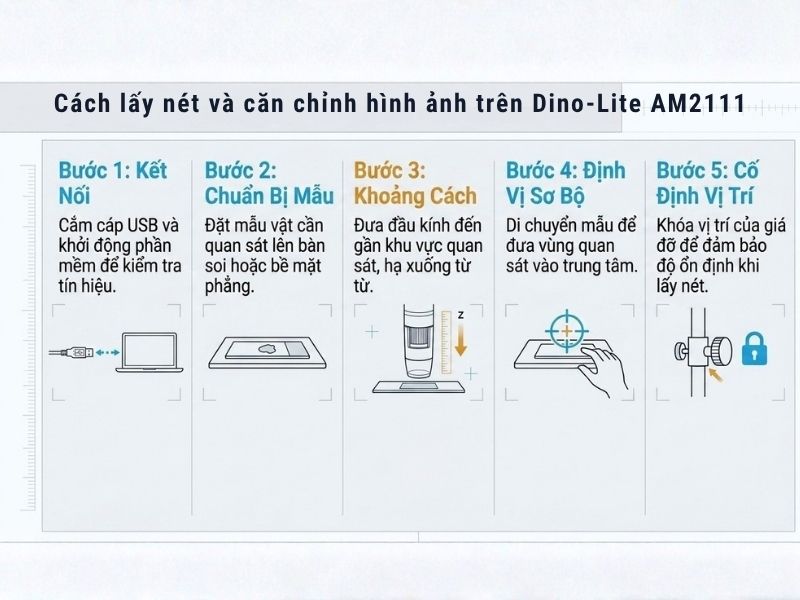
Cách lấy nét và căn chỉnh hình ảnh trên Dino-Lite AM2111
Việc lấy nét đúng kỹ thuật sẽ giúp Dino-Lite AM2111 cho hình ảnh rõ nét hơn, hạn chế hiện tượng mờ hoặc khó quan sát chi tiết mẫu vật.
Bước 1: Kết nối thiết bị với máy tính
Kết nối Dino-Lite AM2111 thông qua cổng USB và khởi động phần mềm hỗ trợ quan sát hình ảnh để kiểm tra khả năng nhận tín hiệu của thiết bị.
Bước 2: Đặt kính hiển vi ở khoảng cách phù hợp
Đưa đầu kính đến gần khu vực cần quan sát và điều chỉnh khoảng cách từ từ để tìm vùng hiển thị hình ảnh tốt nhất.
Bước 3: Xoay vòng lấy nét trên thân kính
Dino-Lite AM2111 sử dụng cơ chế lấy nét bằng vòng xoay trực tiếp trên thân thiết bị. Người dùng nên điều chỉnh chậm để hình ảnh đạt độ sắc nét tối ưu.
Bước 4: Điều chỉnh ánh sáng phù hợp
Thiết bị được tích hợp đèn LED hỗ trợ quan sát mẫu vật tốt hơn. Người dùng nên cân chỉnh ánh sáng phù hợp để tăng độ tương phản và khả năng hiển thị chi tiết.
Bước 5: Kiểm tra lại hình ảnh trước khi thao tác
Sau khi hoàn tất lấy nét, nên quan sát thử nhiều vị trí trên mẫu vật để đảm bảo hình ảnh ổn định trước khi tiến hành kiểm tra.
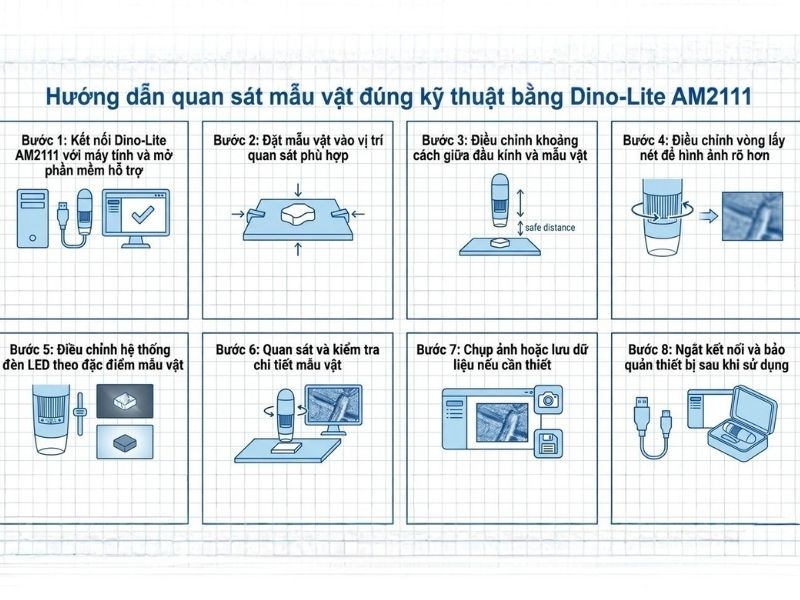
Hướng dẫn quan sát mẫu vật đúng kỹ thuật bằng Dino-Lite AM2111
Dino-Lite AM2111 là dòng kính hiển vi điện tử hỗ trợ quan sát mẫu vật hiệu quả. Để hiển thị hình ảnh rõ nét và phát huy tối đa hiệu quả quan sát, người dùng nên thao tác theo đúng quy trình sử dụng. Việc thực hiện đúng các bước không chỉ giúp nâng cao chất lượng hình ảnh mà còn hạn chế lỗi mất nét hoặc sai lệch khi kiểm tra mẫu vật.
Bước 1: Kết nối Dino-Lite AM2111 với máy tính và mở phần mềm hỗ trợ
Kết nối kính hiển vi với máy tính thông qua cổng USB, sau đó khởi động phần mềm DinoCapture để kiểm tra thiết bị đã nhận tín hiệu và hiển thị hình ảnh ổn định.
Bước 2: Đặt mẫu vật vào vị trí quan sát phù hợp
Đưa mẫu vật lên bề mặt phẳng, cố định chắc chắn để hạn chế rung lắc trong quá trình quan sát nhằm đảm bảo hình ảnh hiển thị rõ ràng hơn.
Bước 3: Điều chỉnh khoảng cách giữa đầu kính và mẫu vật
Di chuyển Dino-Lite AM2111 từ từ đến vị trí phù hợp để xác định vùng quan sát tối ưu, tránh đặt đầu kính quá sát khiến hình ảnh khó lấy nét.
Bước 4: Điều chỉnh vòng lấy nét để hình ảnh rõ hơn
Xoay vòng lấy nét trên thân kính chậm và đều để hình ảnh đạt độ sắc nét tốt nhất trước khi tiến hành kiểm tra chi tiết.
Bước 5: Điều chỉnh hệ thống đèn LED theo đặc điểm mẫu vật
Tăng hoặc giảm cường độ chiếu sáng phù hợp nhằm cải thiện độ tương phản và hạn chế hiện tượng chói sáng khi quan sát vật liệu phản quang hoặc linh kiện điện tử.
Bước 6: Quan sát và kiểm tra chi tiết mẫu vật
Di chuyển kính nhẹ nhàng trên khu vực cần kiểm tra để theo dõi hình ảnh ổn định và tránh hiện tượng mất nét đột ngột.
Bước 7: Chụp ảnh hoặc lưu dữ liệu nếu cần thiết
Sử dụng phần mềm DinoCapture để chụp ảnh, lưu dữ liệu hoặc phục vụ quá trình kiểm tra, đánh giá và báo cáo kỹ thuật.
Bước 8: Ngắt kết nối và bảo quản thiết bị sau khi sử dụng
Đóng phần mềm, tháo kết nối USB đúng cách và bảo quản Dino-Lite AM2111 trong hộp chống bụi để tăng độ bền thiết bị.
Xem thêm: Đánh giá kính hiển vi Dino-Lite AM4113ZT có đáng mua không?
Các lỗi thường gặp khi sử dụng Dino-Lite AM2111
- Hình ảnh quan sát bị mờ: Nguyên nhân thường do lấy nét chưa chính xác hoặc đầu kính đặt sai khoảng cách với mẫu vật.
- Thiết bị kết nối USB nhưng không hiển thị hình ảnh: Có thể phần mềm chưa nhận thiết bị hoặc cổng USB gặp lỗi kết nối.
- Hình ảnh bị tối hoặc thiếu chi tiết: Đèn LED chiếu sáng chưa phù hợp hoặc ánh sáng môi trường ảnh hưởng đến khả năng hiển thị.
- Quan sát bị rung hoặc mất nét liên tục: Mẫu vật chưa được cố định hoặc người dùng di chuyển thiết bị quá nhanh.
- Phần mềm hoạt động không ổn định: Phiên bản phần mềm cũ hoặc chưa tương thích với hệ điều hành máy tính có thể gây lỗi vận hành.
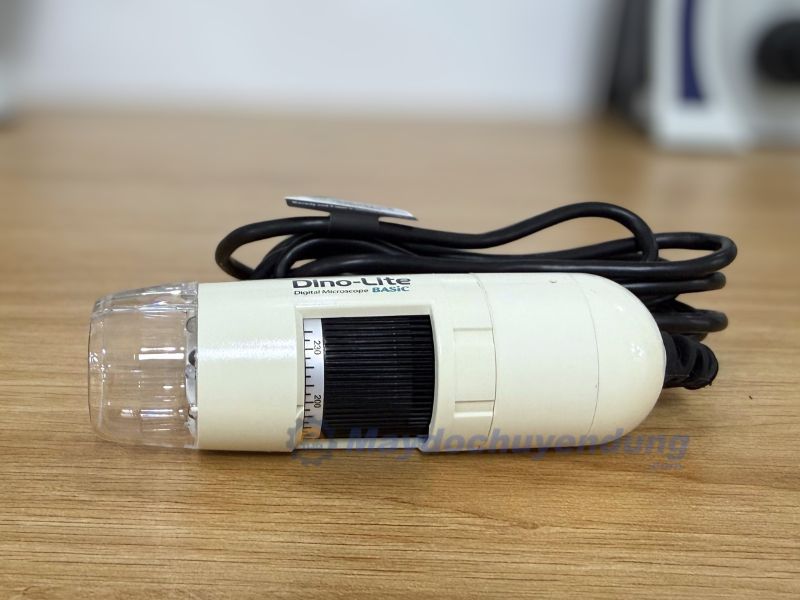
Xem thêm: Cách sử dụng kính hiển vi Olympus SZ61 đúng kỹ thuật cho người mới
Lưu ý khi sử dụng kính hiển vi Dino-Lite AM2111
Trong quá trình sử dụng Dino-Lite AM2111, người dùng nên hạn chế va đập mạnh hoặc làm rơi thiết bị vì cảm biến hình ảnh và hệ quang học bên trong có thể bị ảnh hưởng. Đồng thời, cần vệ sinh đầu kính định kỳ bằng khăn lau chuyên dụng để duy trì chất lượng hiển thị ổn định.
Ngoài ra, không nên rút cổng USB đột ngột khi thiết bị đang hoạt động nhằm hạn chế lỗi kết nối hoặc ảnh hưởng phần mềm. Sau khi sử dụng, nên bảo quản thiết bị trong hộp chống bụi hoặc khu vực khô ráo để tăng tuổi thọ sử dụng lâu dài.
Dino-Lite AM2111 hiện được nhiều kỹ thuật viên QC, đơn vị kiểm tra linh kiện điện tử và doanh nghiệp sản xuất lựa chọn nhờ khả năng quan sát trực quan cùng thao tác sử dụng đơn giản. Nếu cần mua kính hiển vi Dino-Lite AM2111 chính hãng, khách hàng có thể mu hàng trực tiếp qua website thbvietnam.com và maydochuyendung.com, hoặc liên hệ Hotline 0916610499 (Hà Nội) - 0918132242 (TP HCM) để được tư vấn lựa chọn phù hợp với nhu cầu sử dụng thực tế.

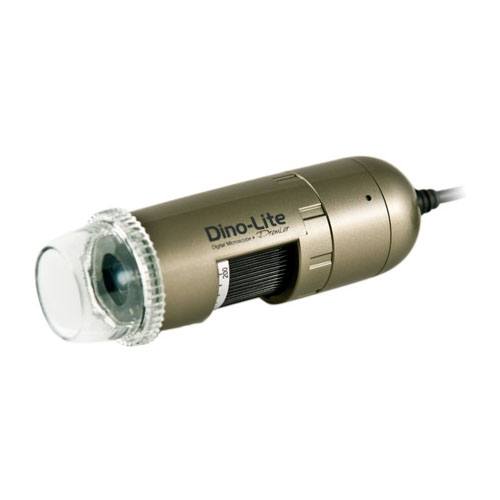
Kính hiển vi Dino-Lite AM4113ZT
8.745.000₫ Xem chi tiết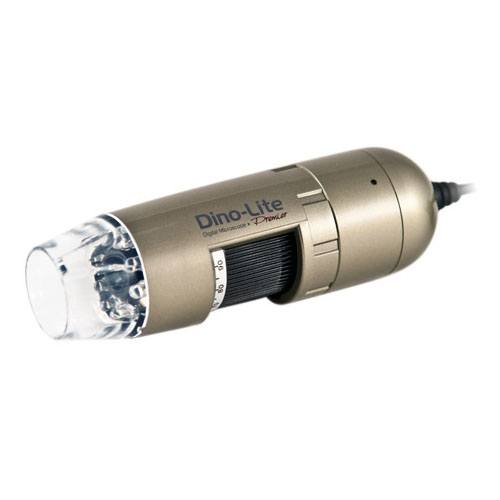
Kính hiển vi Dino-Lite AM4113TL
8.250.000₫ Xem chi tiết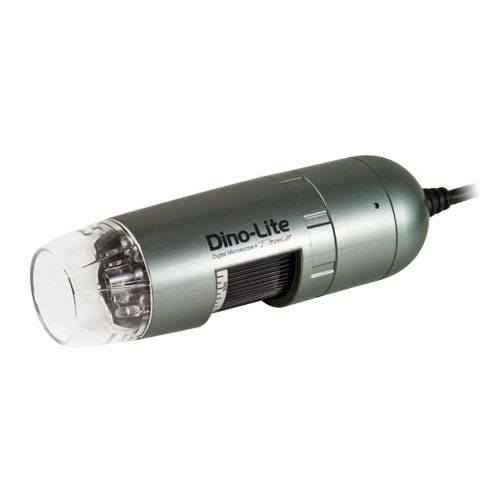



0 Đánh giá sản phẩm này
Gửi đánh giá của bạn